> ## Documentation Index
> Fetch the complete documentation index at: https://docs.play2sell.com/llms.txt
> Use this file to discover all available pages before exploring further.
# Integración CVCRM — Pagaduría de Comisiones
> Cómo conectar tu CVCRM a Play2sell PAY y pagar comisiones automáticamente — credenciales, webhooks, forma de pago, comprobante, ciclo de vida, pruebas, FAQ y solución de problemas. Configuración por pantallas, sin programación.
La **integración CVCRM × Pagaduría de Comisiones** conecta tu **CVCRM** a **Play2sell PAY** para emitir el boleto de la venta al comprador y **pagar las comisiones automáticamente** — con boleto, conciliación, escrituración y comprobante reflejados de vuelta en tu CVCRM. La configuración se hace **por pantallas, sin programación**, y toma alrededor de **15 minutos**.
## Qué vas a configurar
Generar un **token de API**, crear **3 webhooks** y asegurar que la comisión use **forma de pago Boleto**.
**Conectar** el CVCRM (credenciales + mapeo de situaciones) y **copiar la URL de webhook**.
| Paso | Qué haces | Resultado |
| ----- | --------------------------------------- | ------------------------------------------------ |
| **1** | Generas un token en el CVCRM | la credencial de API de la conexión |
| **2** | Conectas el CVCRM en el panel Play2sell | integración configurada |
| **3** | Copias tu URL de webhook | la dirección para que el CVCRM avise a Play2sell |
| **4** | Creas 3 webhooks en el CVCRM | el CVCRM empieza a notificar cada evento |
| **5** | Pruebas con una venta | confirma el flujo de extremo a extremo |
**Requisitos previos**
* Acceso **administrativo** al gestor de tu CVCRM (`tuempresa.cvcrm.com.br/gestor`).
* Un **usuario de API** dedicado (el CVCRM recomienda llamarlo **"Integração"**, para que el historial quede atribuible). Si vas a usar el **comprobante de transferencia** (Paso 2.4), ese usuario debe ser **gestor con contraseña de acceso al panel**.
* Las **situaciones** (estados) que usas para **venta**, **escriturar** y **cancelación/rescisión** ya configuradas en el CVCRM.
* **Play2sell PAY** habilitado en tu cuenta (en caso de duda, habla con el soporte).
## ¿Cómo funciona la integración?
El **CVCRM es la fuente de la verdad** de la venta, de las partes, del split de comisión y de la escrituración. **Play2sell PAY** emite el boleto al comprador, custodia los recursos y distribuye las comisiones. Los dos sistemas se mantienen sincronizados mediante **webhooks** (el CVCRM avisa cuando algo cambia) y **write-backs** (Play2sell informa el resultado de vuelta en el CVCRM).
Al registrar la venta, el CVCRM tiene el monto, los beneficiarios, el número de cuotas y los vencimientos.
Play2sell origina la venta y emite un **boleto (con Pix)** al comprador.
El boleto emitido se registra de vuelta en la **comisión** de la reserva (situación "Programado").
Al confirmarse el pago, Play2sell informa el estado **pago** de vuelta al CVCRM.
Cuando la comisión es escriturada, Play2sell libera y distribuye la transferencia a los beneficiarios.
Transferencia vía **PIX** a cada beneficiario; el **comprobante** se adjunta a la comisión en el CVCRM. En caso de rescisión, el monto se reembolsa.
**Sincronización segura.** Los webhooks del CVCRM son **livianos** — llevan solo un identificador (ej.: `{"idreserva": 123}`). Play2sell usa ese aviso solo como disparador y **busca el registro completo de vuelta** en la API del CVCRM, autenticado, antes de actuar. Por eso un webhook falsificado no inyecta datos.
**La identidad es por CPF/CNPJ, nunca por correo electrónico.** Compradores y beneficiarios se resuelven por el **documento**. Asegúrate de que corredores, inmobiliaria y demás beneficiarios tengan el CPF/CNPJ completado en el CVCRM.
## Paso 1 — Obtener las credenciales en el CVCRM (correo + token)
La conexión necesita tres valores de tu CVCRM: **dominio**, **correo** y **token**.
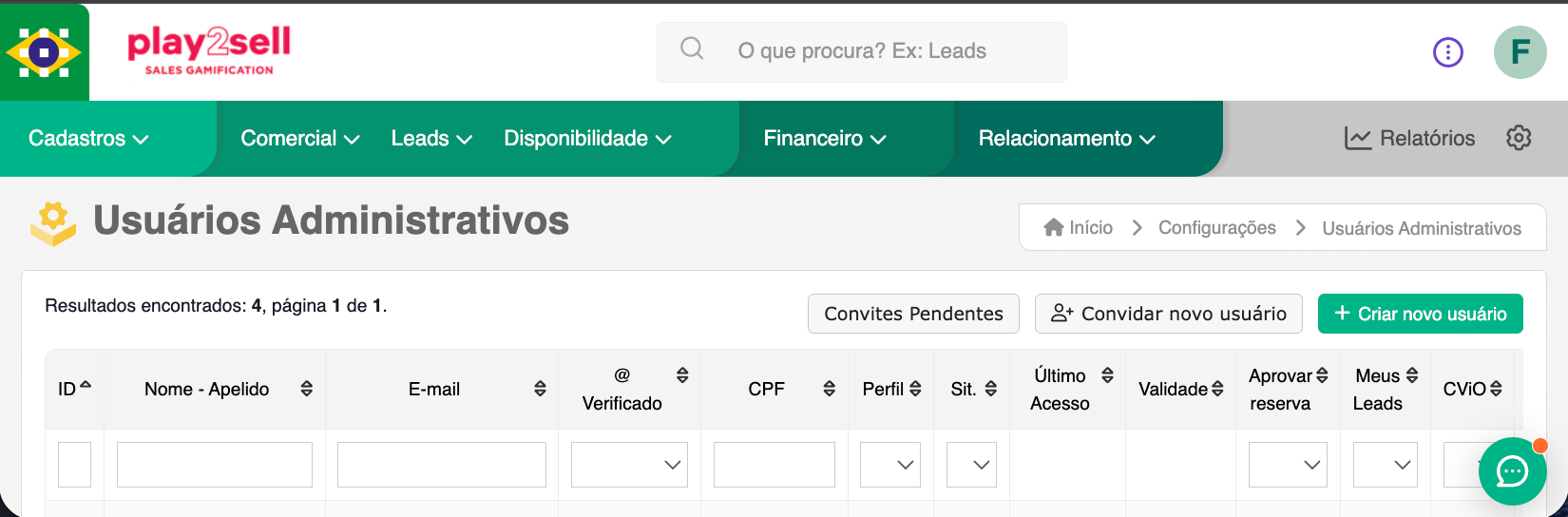
En el gestor del CVCRM, haz clic en el engranaje ⚙ (esquina superior derecha) y ve a **Usuários Administrativos**.
Localiza el usuario de integración en la lista y, en **Opções**, elige **Tokens**.
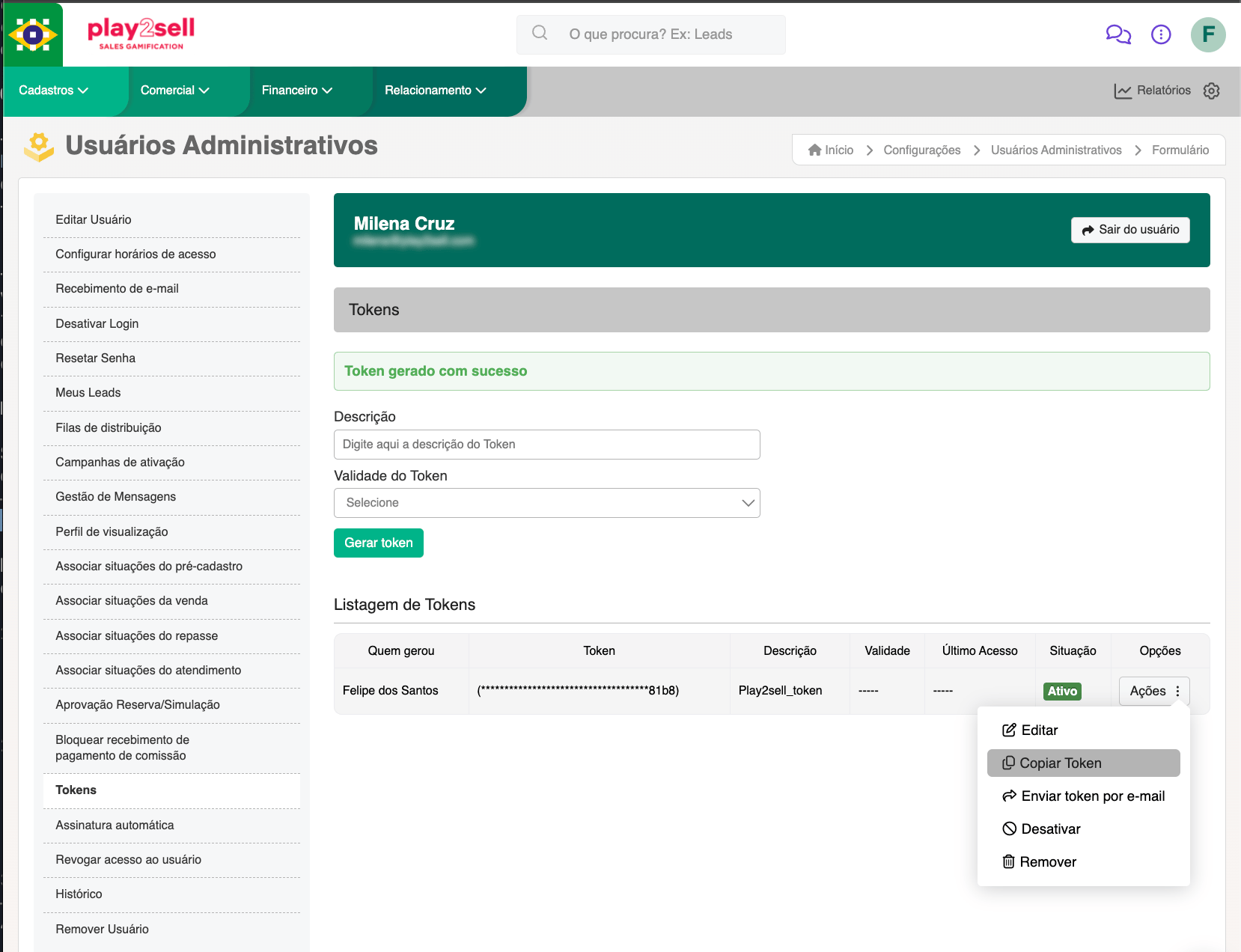
 Completa la **Descrição** (ej.: `Play2sell`), elige la **Validade do Token** y haz clic en **Gerar token**. El token aparece en la **Listagem de Tokens** — en **Ações → Copiar Token**, cópialo.
 * **Correo:** el correo del usuario administrativo (debe pertenecer al mismo dominio del CVCRM).
* **Dominio:** el subdominio de tu cuenta — la parte **antes** de `.cvcrm.com.br` (ej.: en `tuempresa.cvcrm.com.br`, el dominio es `tuempresa`).
Tienes a mano **dominio**, **correo** y **token** — los tres valores del Paso 2.
El **token es sensible** — trátalo como una contraseña. Para cambiarlo después, genera uno nuevo en el CVCRM y actualiza la conexión en el panel Play2sell.
## Paso 2 — Conectar en el panel Play2sell
En el panel Play2sell, ve a **Integrações → Conectores**, encuentra el **CVCRM** y haz clic en **Conectar**.
* **Correo:** el correo del usuario administrativo (debe pertenecer al mismo dominio del CVCRM).
* **Dominio:** el subdominio de tu cuenta — la parte **antes** de `.cvcrm.com.br` (ej.: en `tuempresa.cvcrm.com.br`, el dominio es `tuempresa`).
Tienes a mano **dominio**, **correo** y **token** — los tres valores del Paso 2.
El **token es sensible** — trátalo como una contraseña. Para cambiarlo después, genera uno nuevo en el CVCRM y actualiza la conexión en el panel Play2sell.
## Paso 2 — Conectar en el panel Play2sell
En el panel Play2sell, ve a **Integrações → Conectores**, encuentra el **CVCRM** y haz clic en **Conectar**.
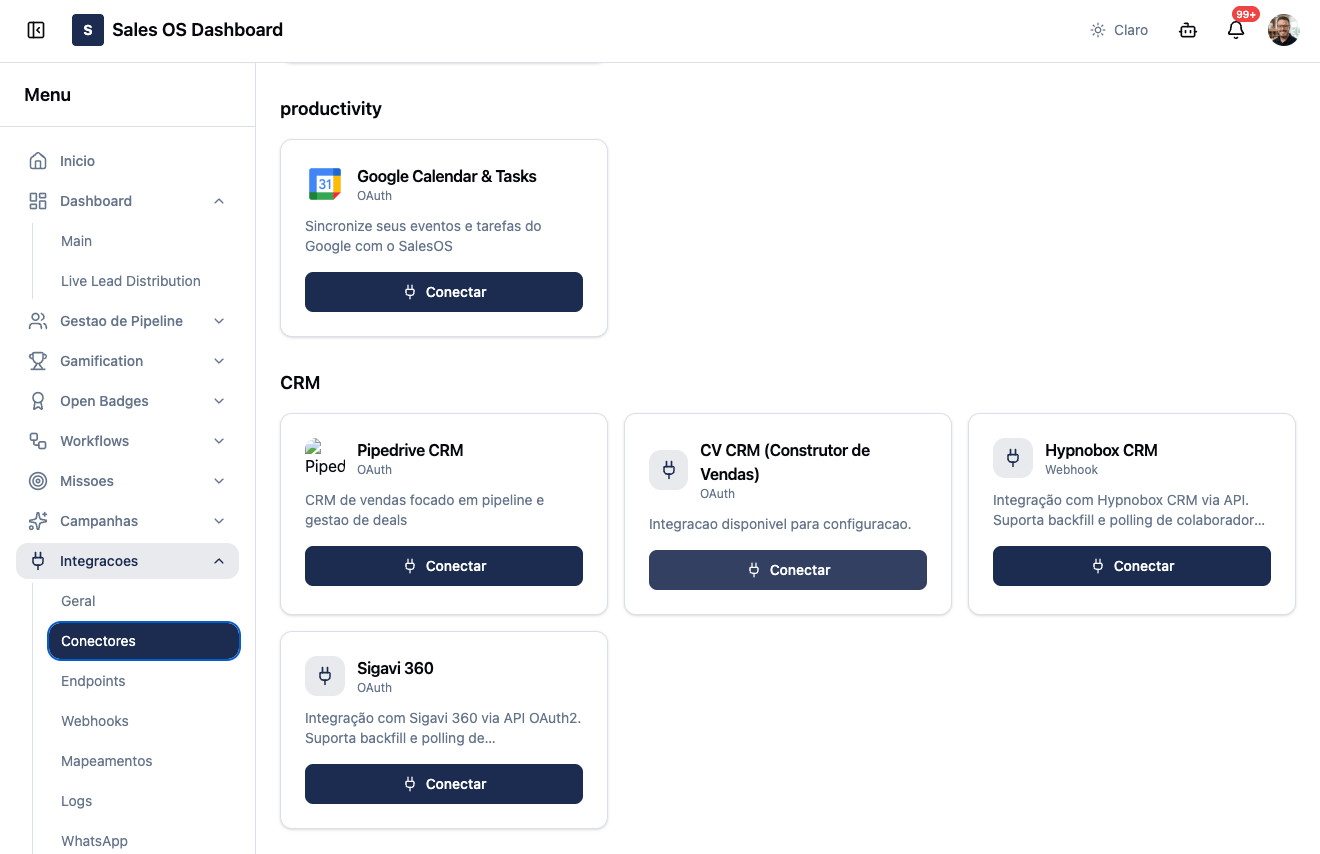 El formulario tiene cinco bloques. Completa cada uno según lo siguiente.
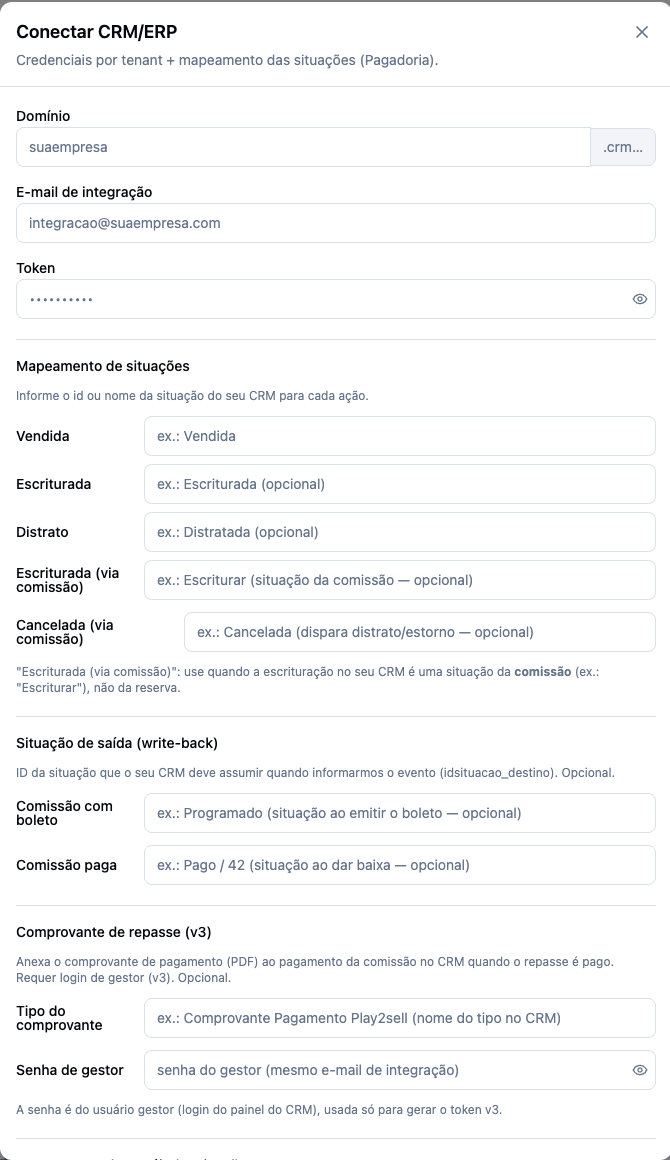 ### 2.1 — Credenciales
Completa los tres valores del Paso 1:
| Campo | Qué informar |
| ------------------------ | -------------------------------------------------------------------------------- |
| **Domínio** | El subdominio antes de `.cvcrm.com.br` (ej.: `tuempresa`). |
| **E-mail de integração** | El correo del usuario de API. |
| **Token** | El token generado en el CVCRM (guardado de forma segura; no se muestra después). |
### 2.2 — Mapeo de situaciones
Aquí le dices a Play2sell **qué situación de tu CVCRM** corresponde a cada acción. Informa el **nombre** (o el id) de la situación, **exactamente** como aparece en tu CVCRM.
| Campo | Cuándo usar | Acción que dispara |
| ------------------------------ | ---------------------------------------------------------------------------------------------------------------------- | ----------------------------------- |
| **Vendida** | Situación de la **reserva** que indica venta confirmada. | Origina la venta y emite el boleto. |
| **Escriturada** | (Opcional) Situación de la **reserva** cuando la escrituración se registra en la propia reserva. | Libera la transferencia. |
| **Distrato** | (Opcional) Situación de la **reserva** de cancelación/rescisión. | Reembolso. |
| **Escriturada (vía comisión)** | Úsala cuando la escrituración en tu CVCRM es una situación de la **comissão** (ej.: "Escriturar"), y no de la reserva. | Libera la transferencia. |
| **Cancelada (vía comisión)** | (Opcional) Situación de la **comissão** que dispara rescisión/reembolso. | Reembolso. |
Usa el **label exacto** de tu instancia. Las situaciones son configurables y cambian de empresa a empresa — "Vendida", "Venda Realizada", "Aprovada", etc. Copia el texto tal como aparece en tu CVCRM.
Muchas operaciones registran la escrituración **en la comisión** (situación "Escriturar"), no en la reserva. En ese caso, deja **Escriturada** en blanco y completa **Escriturada (vía comisión)**.
### 2.3 — Situación de salida (write-back)
El **write-back** es cuando Play2sell informa el resultado de vuelta en el CVCRM. Estos campos indican **qué situación debe asumir tu CVCRM** en cada evento. Son **opcionales**.
| Campo | Significado | Ejemplo |
| ----------------------- | --------------------------------------------------------------------- | ------------ |
| **Comissão com boleto** | Situación del pago de la comisión **cuando el boleto se emite**. | `Programado` |
| **Comissão paga** | Situación del pago de la comisión **cuando hay conciliación** (pago). | `Pago` |
Para la situación de salida, prefiere siempre el **nombre** (ej.: `Programado`, `Pago`) en lugar del id. Los ids de la situación de pago varían por instancia y pueden caer en valores engañosos.
### 2.4 — Comprobante de transferencia (opcional)
Hace que Play2sell **adjunte el comprobante de pago (PDF)** a la comisión en el CVCRM cuando la transferencia se paga. Es **opcional** y exige inicio de sesión de **gestor** en el CVCRM.
| Campo | Qué informar |
| ----------------------- | ---------------------------------------------------------------------------------------- |
| **Tipo do comprovante** | El **nombre del tipo de archivo** registrado en tu CVCRM (ej.: `Comprovante_Play2sell`). |
| **Senha de gestor** | La **contraseña** del usuario gestor del CVCRM (el mismo **e-mail de integração**). |
**Credenciales que el comprobante exige.** El adjunto usa la **API v3** del CVCRM, que — a diferencia del resto de la integración (que usa el **token**) — hace **login con correo + contraseña** en el panel del gestor. Por lo tanto:
* El **e-mail de integração** (Paso 2.1) debe ser de un **usuario gestor** que entre al panel del CVCRM **con contraseña**.
* Informa la **contraseña de ese usuario** en el campo **Senha de gestor**.
* El acceso se **renueva automáticamente** — no actualizas nada periódicamente. Si cambias la contraseña en el CVCRM, actualízala aquí también.
El **tipo de comprobante debe existir antes** en tu CVCRM, y el **nombre** aquí tiene que ser **idéntico** al registrado allí. Mira cómo crearlo en el **Paso 4.2**. Sin esta configuración, todo lo demás funciona — solo no ocurre el adjunto del comprobante.
### 2.5 — Mapeo de roles (opcional)
Traduce el **tipo de comisión de tu CVCRM** al rol del beneficiario en Play2sell. A la izquierda, el texto tal como viene del CVCRM (ej.: `Corretor`); a la derecha, el rol: `VENDEDOR`, `IMOBILIARIA`, `HOUSE`, `GERENTE`, `COORDENADOR` o `PARCEIRO`. Usa **"+ Adicionar papel"** para incluir cuantos necesites.
Haz clic en **Conectar** para guardar.
El CVCRM aparece como **conectado** en el panel y abre la pantalla **"CRM conectado"** con tu URL de webhook.
## Paso 3 — Copiar la URL de webhook
Al hacer clic en **Conectar**, Play2sell **provisiona automáticamente** el endpoint de recepción y muestra la pantalla **"CRM conectado"** con tu **URL de webhook** y un botón de **copiar**. Copia esa URL — la vas a pegar en el CVCRM en el próximo paso.
La URL es **única de tu cuenta**. Para recuperarla después, ve a **Integrações → Endpoints** — es donde los endpoints de webhook quedan listados.
### 2.1 — Credenciales
Completa los tres valores del Paso 1:
| Campo | Qué informar |
| ------------------------ | -------------------------------------------------------------------------------- |
| **Domínio** | El subdominio antes de `.cvcrm.com.br` (ej.: `tuempresa`). |
| **E-mail de integração** | El correo del usuario de API. |
| **Token** | El token generado en el CVCRM (guardado de forma segura; no se muestra después). |
### 2.2 — Mapeo de situaciones
Aquí le dices a Play2sell **qué situación de tu CVCRM** corresponde a cada acción. Informa el **nombre** (o el id) de la situación, **exactamente** como aparece en tu CVCRM.
| Campo | Cuándo usar | Acción que dispara |
| ------------------------------ | ---------------------------------------------------------------------------------------------------------------------- | ----------------------------------- |
| **Vendida** | Situación de la **reserva** que indica venta confirmada. | Origina la venta y emite el boleto. |
| **Escriturada** | (Opcional) Situación de la **reserva** cuando la escrituración se registra en la propia reserva. | Libera la transferencia. |
| **Distrato** | (Opcional) Situación de la **reserva** de cancelación/rescisión. | Reembolso. |
| **Escriturada (vía comisión)** | Úsala cuando la escrituración en tu CVCRM es una situación de la **comissão** (ej.: "Escriturar"), y no de la reserva. | Libera la transferencia. |
| **Cancelada (vía comisión)** | (Opcional) Situación de la **comissão** que dispara rescisión/reembolso. | Reembolso. |
Usa el **label exacto** de tu instancia. Las situaciones son configurables y cambian de empresa a empresa — "Vendida", "Venda Realizada", "Aprovada", etc. Copia el texto tal como aparece en tu CVCRM.
Muchas operaciones registran la escrituración **en la comisión** (situación "Escriturar"), no en la reserva. En ese caso, deja **Escriturada** en blanco y completa **Escriturada (vía comisión)**.
### 2.3 — Situación de salida (write-back)
El **write-back** es cuando Play2sell informa el resultado de vuelta en el CVCRM. Estos campos indican **qué situación debe asumir tu CVCRM** en cada evento. Son **opcionales**.
| Campo | Significado | Ejemplo |
| ----------------------- | --------------------------------------------------------------------- | ------------ |
| **Comissão com boleto** | Situación del pago de la comisión **cuando el boleto se emite**. | `Programado` |
| **Comissão paga** | Situación del pago de la comisión **cuando hay conciliación** (pago). | `Pago` |
Para la situación de salida, prefiere siempre el **nombre** (ej.: `Programado`, `Pago`) en lugar del id. Los ids de la situación de pago varían por instancia y pueden caer en valores engañosos.
### 2.4 — Comprobante de transferencia (opcional)
Hace que Play2sell **adjunte el comprobante de pago (PDF)** a la comisión en el CVCRM cuando la transferencia se paga. Es **opcional** y exige inicio de sesión de **gestor** en el CVCRM.
| Campo | Qué informar |
| ----------------------- | ---------------------------------------------------------------------------------------- |
| **Tipo do comprovante** | El **nombre del tipo de archivo** registrado en tu CVCRM (ej.: `Comprovante_Play2sell`). |
| **Senha de gestor** | La **contraseña** del usuario gestor del CVCRM (el mismo **e-mail de integração**). |
**Credenciales que el comprobante exige.** El adjunto usa la **API v3** del CVCRM, que — a diferencia del resto de la integración (que usa el **token**) — hace **login con correo + contraseña** en el panel del gestor. Por lo tanto:
* El **e-mail de integração** (Paso 2.1) debe ser de un **usuario gestor** que entre al panel del CVCRM **con contraseña**.
* Informa la **contraseña de ese usuario** en el campo **Senha de gestor**.
* El acceso se **renueva automáticamente** — no actualizas nada periódicamente. Si cambias la contraseña en el CVCRM, actualízala aquí también.
El **tipo de comprobante debe existir antes** en tu CVCRM, y el **nombre** aquí tiene que ser **idéntico** al registrado allí. Mira cómo crearlo en el **Paso 4.2**. Sin esta configuración, todo lo demás funciona — solo no ocurre el adjunto del comprobante.
### 2.5 — Mapeo de roles (opcional)
Traduce el **tipo de comisión de tu CVCRM** al rol del beneficiario en Play2sell. A la izquierda, el texto tal como viene del CVCRM (ej.: `Corretor`); a la derecha, el rol: `VENDEDOR`, `IMOBILIARIA`, `HOUSE`, `GERENTE`, `COORDENADOR` o `PARCEIRO`. Usa **"+ Adicionar papel"** para incluir cuantos necesites.
Haz clic en **Conectar** para guardar.
El CVCRM aparece como **conectado** en el panel y abre la pantalla **"CRM conectado"** con tu URL de webhook.
## Paso 3 — Copiar la URL de webhook
Al hacer clic en **Conectar**, Play2sell **provisiona automáticamente** el endpoint de recepción y muestra la pantalla **"CRM conectado"** con tu **URL de webhook** y un botón de **copiar**. Copia esa URL — la vas a pegar en el CVCRM en el próximo paso.
La URL es **única de tu cuenta**. Para recuperarla después, ve a **Integrações → Endpoints** — es donde los endpoints de webhook quedan listados.
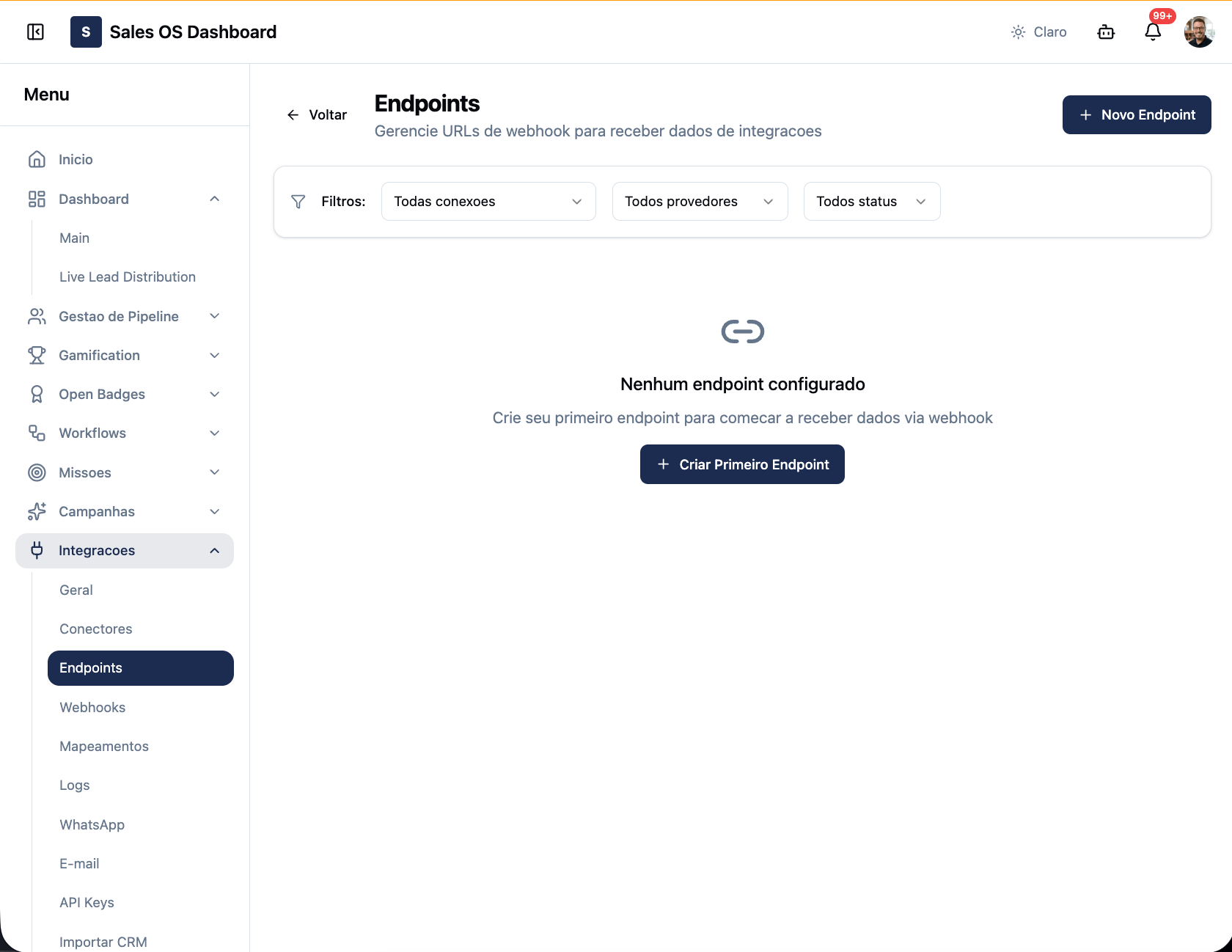 Tienes la **URL de webhook** copiada — lista para pegar en el CVCRM.
## Paso 4 — Configurar el CVCRM
Aquí avisas al CVCRM para que notifique a Play2sell en cada evento (4.1) y aseguras dos configuraciones de apoyo (4.2 y 4.3).
### 4.1 — Crear los 3 webhooks
En el gestor del CVCRM, ve a **Configurações ⚙ → Integrações** y abre la tarjeta **Webhooks** (en "Configurar").
Tienes la **URL de webhook** copiada — lista para pegar en el CVCRM.
## Paso 4 — Configurar el CVCRM
Aquí avisas al CVCRM para que notifique a Play2sell en cada evento (4.1) y aseguras dos configuraciones de apoyo (4.2 y 4.3).
### 4.1 — Crear los 3 webhooks
En el gestor del CVCRM, ve a **Configurações ⚙ → Integrações** y abre la tarjeta **Webhooks** (en "Configurar").
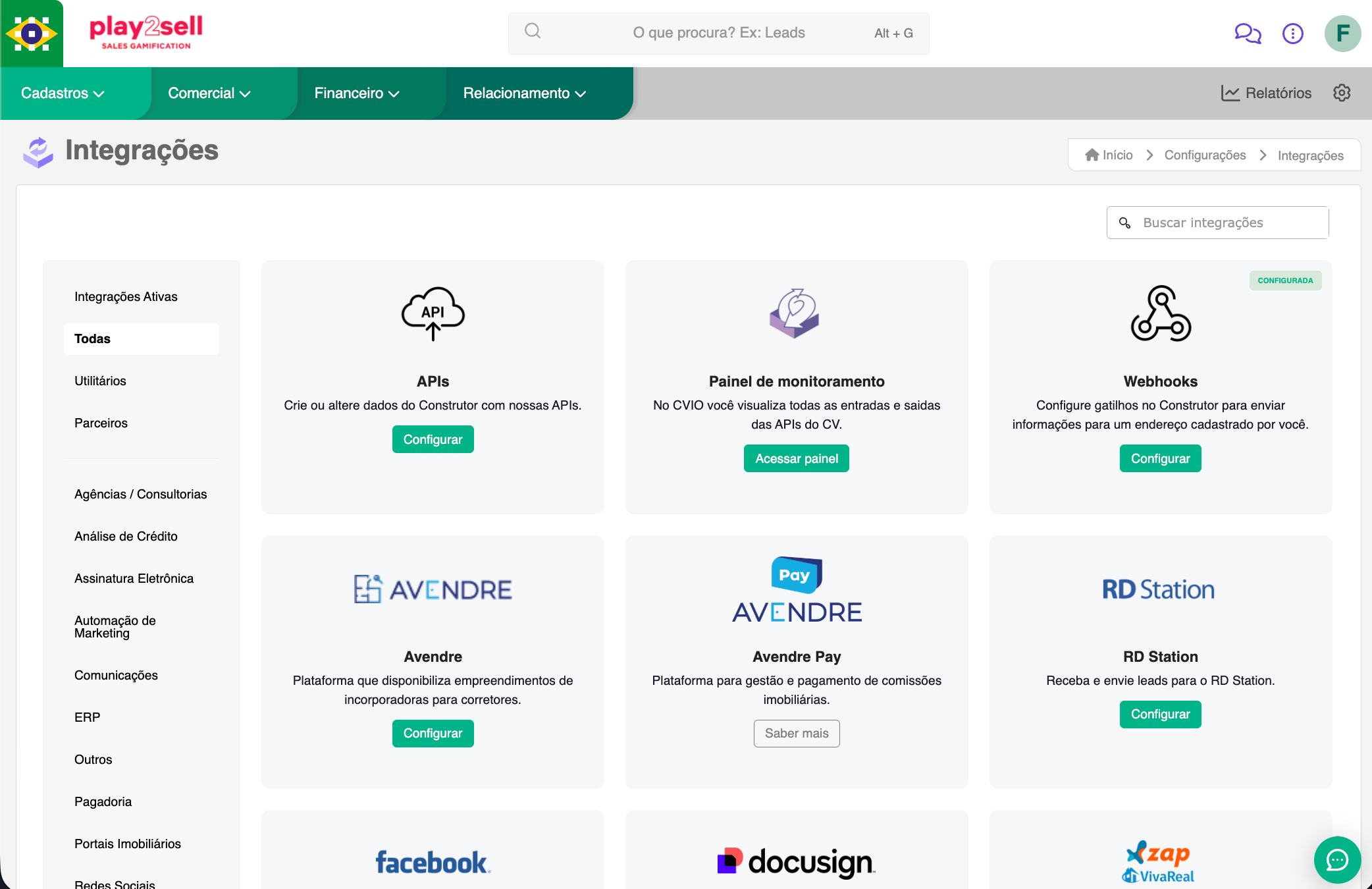
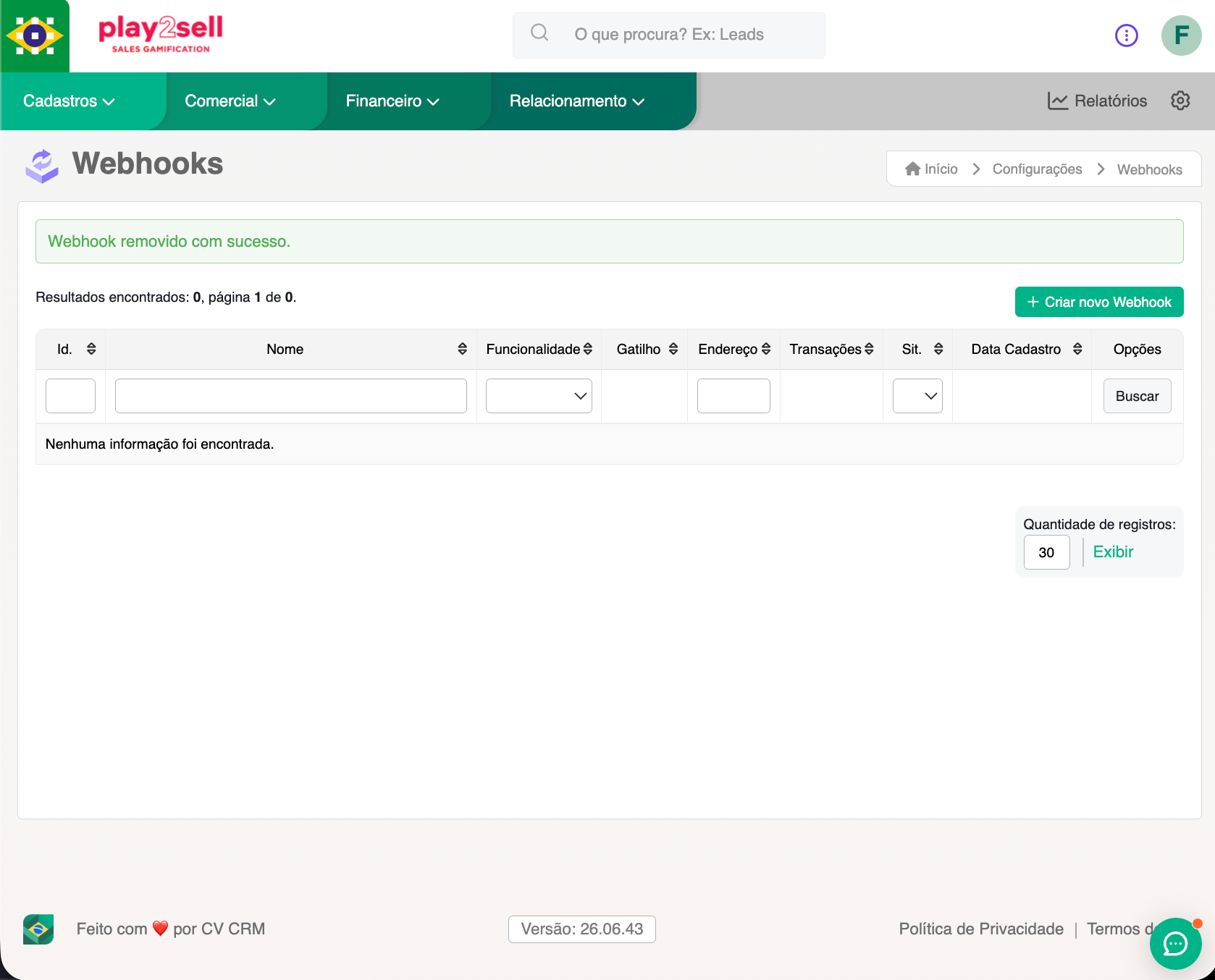 Vas a crear **3 webhooks** — todos apuntando a la **misma URL** (la del Paso 3). Lo que cambia en cada uno es la **Funcionalidade** y la **situación del gatillo**:
| # | Funcionalidade | Situación del gatillo (ejemplo) | Campo en el panel (Paso 2.2) | Qué dispara |
| ----- | -------------- | ------------------------------- | ------------------------------ | ------------------------------------------------- |
| **1** | **Reserva** | venta / enviar a la pagaduría | **Vendida** | originación + emisión del boleto |
| **2** | **Comissão** | escriturar | **Escriturada (vía comisión)** | libera la transferencia (PIX) |
| **3** | **Comissão** | cancelación | **Cancelada (vía comisión)** | cancela el boleto no pagado / reembolsa el pagado |
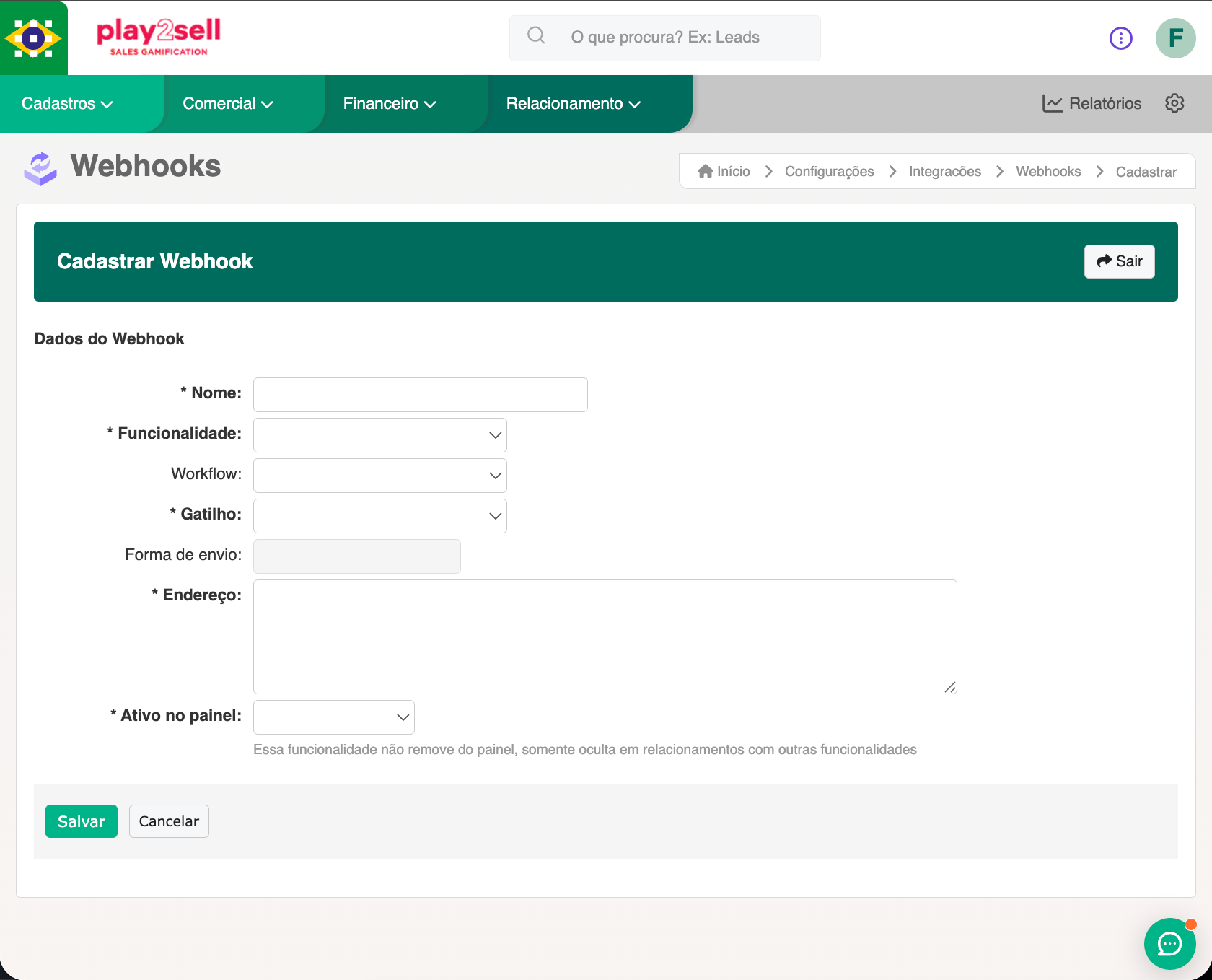
Para cada uno, haz clic en **"+ Criar novo Webhook"** y completa el formulario:
| Campo del CVCRM | Qué informar |
| ------------------- | ------------------------------------------------------------------------------------------------------------------------------------------------------------------------------------------------------------------------------------------------------------------------------------------------------------------------ |
| **Nome** | Una etiqueta clara, a tu elección (ej.: `Pagaduría — venda`). |
| **Funcionalidade** | **Reserva** (webhook 1) o **Comissão** (webhooks 2 y 3). |
| **Workflow** | Aparece cuando la Funcionalidade tiene más de un flujo de situaciones. En **Comissão** hay más de un workflow — elige el que **contiene la situación del gatillo** ("Escriturar" / "Cancelada"); en caso de duda, abre el selector y mira en qué workflow aparece la situación. En **Reserva** normalmente hay solo uno. |
| **Gatilho** | La **situación** que dispara el envío. Usa el **label exacto** de tu instancia (la misma del Paso 2.2). |
| **Forma de envío** | Deja el valor por defecto. |
| **Endereço** | **Pega la URL de webhook** copiada en el Paso 3. |
| **Ativo no painel** | Déjalo **activo** — sin esto, el webhook no dispara. |
Vas a crear **3 webhooks** — todos apuntando a la **misma URL** (la del Paso 3). Lo que cambia en cada uno es la **Funcionalidade** y la **situación del gatillo**:
| # | Funcionalidade | Situación del gatillo (ejemplo) | Campo en el panel (Paso 2.2) | Qué dispara |
| ----- | -------------- | ------------------------------- | ------------------------------ | ------------------------------------------------- |
| **1** | **Reserva** | venta / enviar a la pagaduría | **Vendida** | originación + emisión del boleto |
| **2** | **Comissão** | escriturar | **Escriturada (vía comisión)** | libera la transferencia (PIX) |
| **3** | **Comissão** | cancelación | **Cancelada (vía comisión)** | cancela el boleto no pagado / reembolsa el pagado |
Para cada uno, haz clic en **"+ Criar novo Webhook"** y completa el formulario:
| Campo del CVCRM | Qué informar |
| ------------------- | ------------------------------------------------------------------------------------------------------------------------------------------------------------------------------------------------------------------------------------------------------------------------------------------------------------------------ |
| **Nome** | Una etiqueta clara, a tu elección (ej.: `Pagaduría — venda`). |
| **Funcionalidade** | **Reserva** (webhook 1) o **Comissão** (webhooks 2 y 3). |
| **Workflow** | Aparece cuando la Funcionalidade tiene más de un flujo de situaciones. En **Comissão** hay más de un workflow — elige el que **contiene la situación del gatillo** ("Escriturar" / "Cancelada"); en caso de duda, abre el selector y mira en qué workflow aparece la situación. En **Reserva** normalmente hay solo uno. |
| **Gatilho** | La **situación** que dispara el envío. Usa el **label exacto** de tu instancia (la misma del Paso 2.2). |
| **Forma de envío** | Deja el valor por defecto. |
| **Endereço** | **Pega la URL de webhook** copiada en el Paso 3. |
| **Ativo no painel** | Déjalo **activo** — sin esto, el webhook no dispara. |
 **Funcionalidade Reserva**, en la situación que marca la venta / el envío a la pagaduría (la misma del campo **Vendida**, Paso 2.2). Hace que Play2sell **origine la venta y emita el boleto**.
**Funcionalidade Comissão**, en la situación que indica escriturar/liberar — ej.: "Escriturar" (la misma del campo **Escriturada (vía comisión)**, Paso 2.2). **Libera la transferencia** y paga a los beneficiarios vía **PIX**.
**Funcionalidade Comissão**, en la situación de cancelación — ej.: "Cancelada" (la misma del campo **Cancelada (vía comisión)**, Paso 2.2). **Cancela** el boleto no pagado o **reembolsa** el pagado, según el estado.
Vincula los webhooks al usuario de integración ("Integração") — así los cambios hechos por la automatización quedan atribuibles en el historial del CVCRM.
**Variación por instancia.** Si tu CVCRM registra la escrituración o la cancelación en la **propia reserva** (y no en la comisión), crea los webhooks 2 y 3 con **Funcionalidade Reserva** y, en el Paso 2.2, usa los campos **Escriturada** y **Distrato** en lugar de los "(vía comisión)". El comportamiento es el mismo.
**Confirma que los 3 webhooks están disparando.** En la lista de webhooks, la columna **Transações** cuenta cada envío. Si sigue en **0** después de mover un registro a la situación del gatillo, revisa: la **Funcionalidade**, la **situación** (debe coincidir con el Paso 2.2), si el webhook está **Ativo no painel** y si el **Endereço** es la URL exacta del Paso 3 (sin espacios).
### 4.2 — Registrar el tipo de comprobante (opcional)
Haz esto **solo si** habilitaste el **Comprobante de transferencia** en el Paso 2.4. Es una configuración única que crea el **tipo de archivo** usado para adjuntar el PDF del comprobante a la comisión.
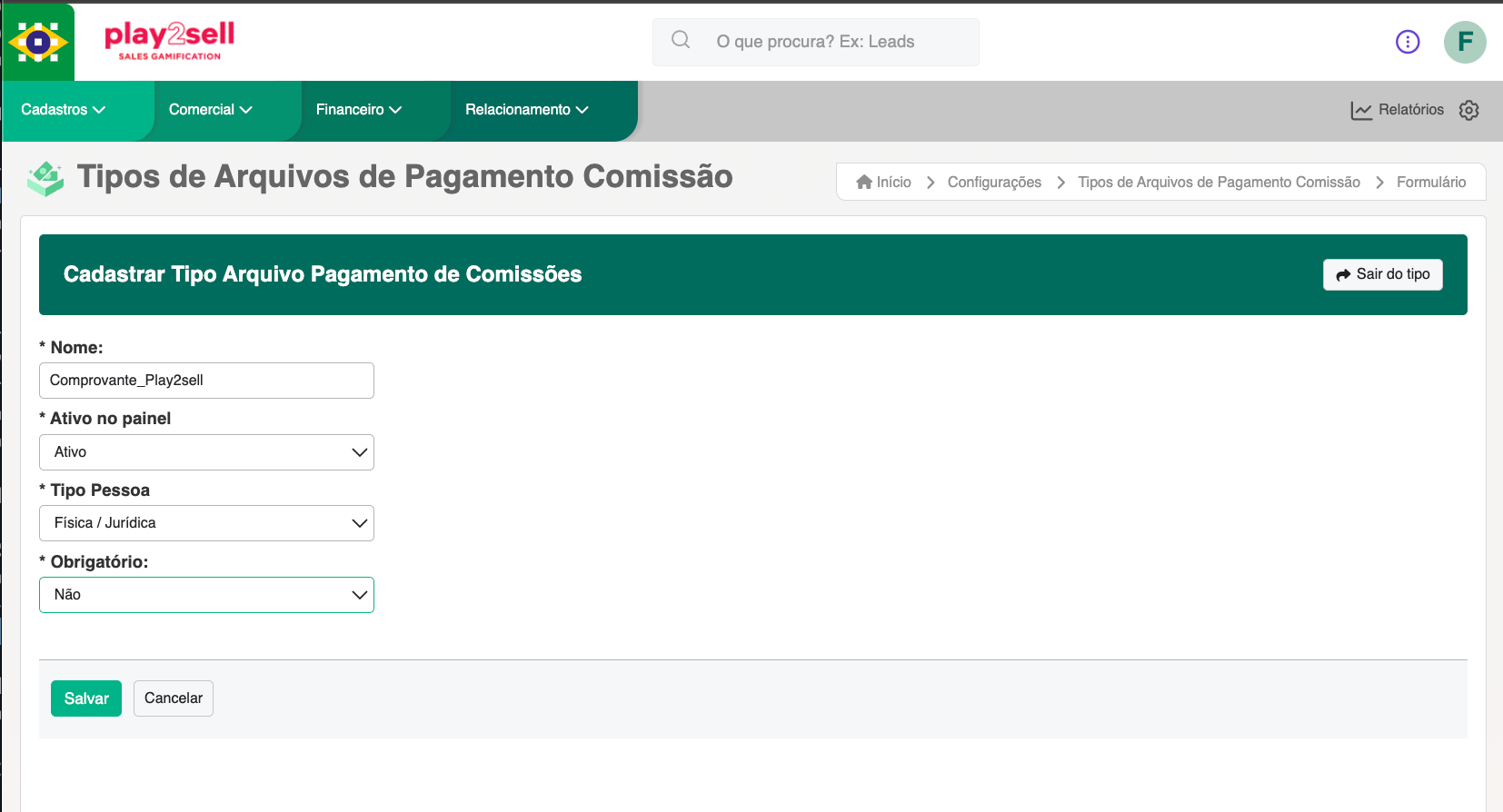
En el gestor del CVCRM, ve a **Configurações → Tipos de Arquivos de Pagamento Comissão**, haz clic en **"+ Criar novo Tipo"** y completa:
| Campo | Qué informar |
| ------------------- | ---------------------------------------------------------------------------------------------------------------------------------- |
| **Nome** | El nombre del tipo (ej.: `Comprovante_Play2sell`). **Usa exactamente este nombre** en el campo "Tipo do comprovante" del Paso 2.4. |
| **Ativo no painel** | `Ativo`. |
| **Tipo Pessoa** | `Física / Jurídica`. |
| **Obrigatório** | `Não` — Play2sell adjunta el comprobante automáticamente. |
**Funcionalidade Reserva**, en la situación que marca la venta / el envío a la pagaduría (la misma del campo **Vendida**, Paso 2.2). Hace que Play2sell **origine la venta y emita el boleto**.
**Funcionalidade Comissão**, en la situación que indica escriturar/liberar — ej.: "Escriturar" (la misma del campo **Escriturada (vía comisión)**, Paso 2.2). **Libera la transferencia** y paga a los beneficiarios vía **PIX**.
**Funcionalidade Comissão**, en la situación de cancelación — ej.: "Cancelada" (la misma del campo **Cancelada (vía comisión)**, Paso 2.2). **Cancela** el boleto no pagado o **reembolsa** el pagado, según el estado.
Vincula los webhooks al usuario de integración ("Integração") — así los cambios hechos por la automatización quedan atribuibles en el historial del CVCRM.
**Variación por instancia.** Si tu CVCRM registra la escrituración o la cancelación en la **propia reserva** (y no en la comisión), crea los webhooks 2 y 3 con **Funcionalidade Reserva** y, en el Paso 2.2, usa los campos **Escriturada** y **Distrato** en lugar de los "(vía comisión)". El comportamiento es el mismo.
**Confirma que los 3 webhooks están disparando.** En la lista de webhooks, la columna **Transações** cuenta cada envío. Si sigue en **0** después de mover un registro a la situación del gatillo, revisa: la **Funcionalidade**, la **situación** (debe coincidir con el Paso 2.2), si el webhook está **Ativo no painel** y si el **Endereço** es la URL exacta del Paso 3 (sin espacios).
### 4.2 — Registrar el tipo de comprobante (opcional)
Haz esto **solo si** habilitaste el **Comprobante de transferencia** en el Paso 2.4. Es una configuración única que crea el **tipo de archivo** usado para adjuntar el PDF del comprobante a la comisión.
En el gestor del CVCRM, ve a **Configurações → Tipos de Arquivos de Pagamento Comissão**, haz clic en **"+ Criar novo Tipo"** y completa:
| Campo | Qué informar |
| ------------------- | ---------------------------------------------------------------------------------------------------------------------------------- |
| **Nome** | El nombre del tipo (ej.: `Comprovante_Play2sell`). **Usa exactamente este nombre** en el campo "Tipo do comprovante" del Paso 2.4. |
| **Ativo no painel** | `Ativo`. |
| **Tipo Pessoa** | `Física / Jurídica`. |
| **Obrigatório** | `Não` — Play2sell adjunta el comprobante automáticamente. |
 ### 4.3 — Asegurar "Forma de pagamento = Boleto"
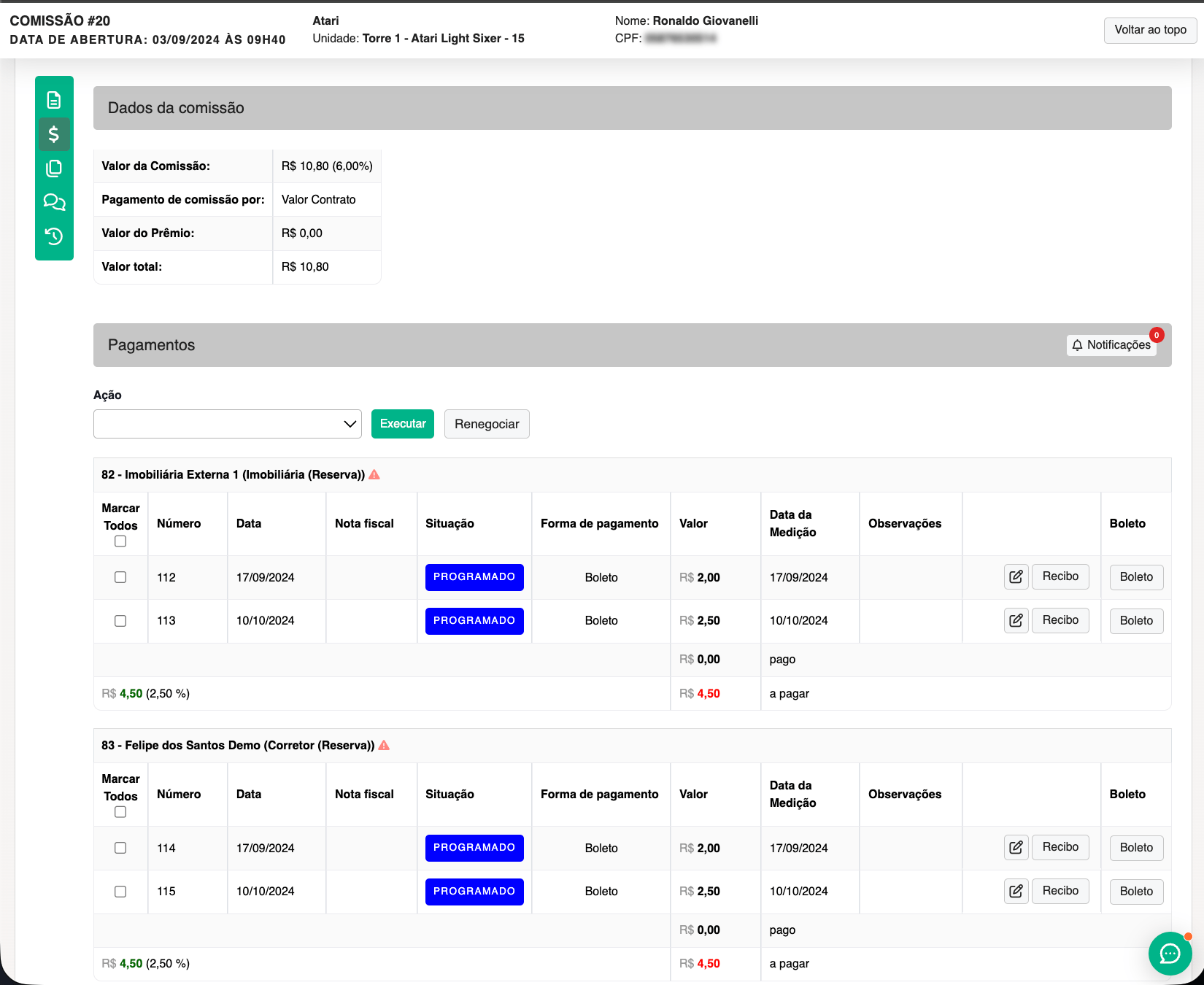
Para que el boleto emitido por Play2sell aparezca como el cobrable de la comisión (y se concilie correctamente), los **pagos de la comisión en el CVCRM** deben usar la **forma de pago "Boleto"**.
Para verificar: en **Financeiro → Comissões**, abre una comisión y haz clic en el ícono **`$`** (Pagamentos). En la sección **Pagamentos**, cada cuota del beneficiario tiene la columna **"Forma de pagamento"** — debe estar como **Boleto**.
Si la cuota está con otra forma (ej.: "Transferência bancária"), el boleto que emitimos **no coincide** con la comisión. Ajusta la forma a **Boleto** en la regla/condición de comisión de tu CVCRM.
### 4.3 — Asegurar "Forma de pagamento = Boleto"
Para que el boleto emitido por Play2sell aparezca como el cobrable de la comisión (y se concilie correctamente), los **pagos de la comisión en el CVCRM** deben usar la **forma de pago "Boleto"**.
Para verificar: en **Financeiro → Comissões**, abre una comisión y haz clic en el ícono **`$`** (Pagamentos). En la sección **Pagamentos**, cada cuota del beneficiario tiene la columna **"Forma de pagamento"** — debe estar como **Boleto**.
Si la cuota está con otra forma (ej.: "Transferência bancária"), el boleto que emitimos **no coincide** con la comisión. Ajusta la forma a **Boleto** en la regla/condición de comisión de tu CVCRM.
 ## Paso 5 — Probar y validar
Antes de operar de verdad, ejecuta una prueba de extremo a extremo con valores bajos.
Con comprador (CPF completado), monto válido y **comisiones sumando 100%** para un corredor.
Esto dispara el webhook de originación.
La venta aparece en el panel Play2sell y el **boleto se adjunta a la comisión** en el CVCRM (situación "Programado").
Usa el Pix copia-y-pega (entra al instante).
La comisión cambia a **"Pago"** en el CVCRM.
Mueve la comisión a la situación **Escriturar**.
La transferencia PIX se paga al beneficiario y el **comprobante** se adjunta a la comisión (si está configurado en el Paso 2.4).
## Próximos pasos
Después de validar, la integración ya opera sola. En el día a día:
* **Cada venta** que entra en la situación de pagaduría genera el boleto y lo refleja en la comisión del CVCRM, sin acción manual.
* **Acompaña** el estado de las comisiones en **Financeiro → Comissões** (CVCRM) y de las ventas en el **panel Play2sell**.
* **Para ajustar** el mapeo de situaciones o las credenciales después, vuelve a **Integrações → Conectores → CVCRM → Editar configuração**.
## Preguntas frecuentes
No. Toda la configuración se hace por pantallas, en el gestor del CVCRM y en el panel de Play2sell. Solo necesitas acceso administrativo a los dos sistemas. No se requiere ningún código.
Tres, todos apuntando a la **misma URL**: (1) **Reserva** en la situación de venta → originación; (2) **Comissão** en la situación "Escriturar" → libera la transferencia; (3) **Comissão** en la situación de cancelación → reembolso.
El CVCRM muestra la comisión **bruta**. Play2sell aplica la **tasa de servicio** (en general 1–3%) y el beneficiario recibe el **neto** vía PIX. El cálculo usa el **monto de la comisión**, no el de la venta.
Sí. El boleto y el split se calculan sobre el **monto de la comisión**, así que cualquier porcentaje funciona.
Después de que la comisión sea **escriturada** en el CVCRM, la transferencia vía **PIX** se procesa en segundos y cae en la cuenta del beneficiario.
No, es **opcional**. Sin él, la transferencia se paga normalmente; solo no ocurre el adjunto del PDF en la comisión del CVCRM.
## Solución de problemas
Verifica en el CVCRM: ¿el webhook está **Ativo**? ¿La **Funcionalidade** (Reserva/Comissão) y la **situación** del gatillo coinciden con lo que mapeaste en el panel? ¿El **Endereço** es la URL exacta copiada en el Paso 3 (sin espacios/saltos)?
Confirma que la **forma de pago** de la comisión es **Boleto** (Paso 4.3) y que la situación de salida **"Comissão com boleto"** está completada (ej.: `Programado`). Reprocesar la reserva suele resolver casos de configuración ajustada después.
La identidad es por **CPF/CNPJ**, nunca por correo electrónico. Asegúrate de que el documento del beneficiario esté completado y correcto en el CVCRM.
Las confirmaciones de pago y los write-backs pueden tomar algunos instantes. Si persiste, reprocesa la reserva o habla con el soporte.
## Referencia
### Ciclo de vida de extremo a extremo
| Etapa | Evento en el CVCRM | Acción de Play2sell | Qué ves |
| ---------------------------- | ----------------------------------- | ----------------------------------------------------- | -------------------------------------------------------------------------- |
| **1. Originación** | Reserva → situación de venta | Crea la venta + split y emite el **boleto (con Pix)** | Venta en el panel; boleto generado |
| **2. Boleto en la comisión** | — (write-back) | Adjunta el boleto a la comisión | La comisión queda **Programado**; columnas Boleto/ID Pagaduría completadas |
| **3. Pago / conciliación** | El comprador paga el boleto | Confirma el pago e informa al CVCRM | La comisión queda **Pago** |
| **4. Escrituración** | Comissão → situación **Escriturar** | Libera la transferencia | Protocolo liberado |
| **5. Transferencia** | — | Paga al beneficiario vía **PIX** | Transferencia concluida (neto) |
| **6. Comprobante** | — (write-back) | Adjunta el comprobante a la comisión | PDF en "Documentos do pagamento da Comissão" |
| **Rescisión** | Reserva/Comissão → cancelación | Reembolsa según el estado | Operación reembolsada |
### Contrato de error
Las respuestas de error siguen el formato `{ code, message, hint? }`:
* **4xx — rechazo:** algo está incorrecto (ej.: situación no mapeada). **Corrige e intenta de nuevo.**
* **5xx — error transitorio:** falla temporal. Se **reprocesa automáticamente**.
### Apéndice técnico
Esta sección es para equipos técnicos. La configuración anterior no exige nada de aquí.
**Familias de API del CVCRM**
| Familia | Uso | Observación |
| ----------------------------- | --------------------------------- | --------------------------------------------------------------------- |
| **v1** (`/api/v1//*`) | Actual — usada por la integración | Auth por headers `email` + `token`; 200 req/min |
| **CVIO** (`/api/cvio/*`) | Legado | **En depreciación** — el CVCRM está estandarizando hacia v1 |
| **CVDW** (`/api/v1/cvdw/*`) | BI / data warehouse | **Contrato pagado aparte**; 20 req/min; retorna 403 si no se contrata |
**Sincronización e idempotencia**
* **Webhook liviano → pull-back:** el webhook lleva solo un id; Play2sell busca el registro completo vía `GET` autenticado antes de actuar.
* **Idempotencia:** cada contrato mapea a una clave estable derivada del id de la reserva (`cvcrm:{idreserva}`); la reentrega nunca duplica la venta.
* **Orden:** si la escrituración llega antes de que la originación concluya, se pospone y se reprocesa.
**Atenciones (gotchas)**
* El CVCRM puede retornar **HTTP 200 con `codigo:404` en el cuerpo** para rutas inexistentes — siempre verifica el campo `codigo`, no solo el estado HTTP.
* Los filtros de fecha en algunos endpoints son **ignorados** — acota del lado del cliente.
* Las fechas en el GET de cuotas usan **DD/MM/YYYY**.
* Existen **dos workflows de situación distintos** — el de la **comisión** y el del **pago de la comisión** — con ids que pueden colisionar. Por eso el write-back de situación usa el **nombre** ("Programado"/"Pago"), no el id.
## Soporte
¿Necesitas ayuda para mapear las situaciones de tu instancia? Habla con el soporte en **[suporte@play2sell.com](mailto:suporte@play2sell.com)** con tu **dominio** y la lista de situaciones que usas para vendida / escriturar / rescisión.
## Paso 5 — Probar y validar
Antes de operar de verdad, ejecuta una prueba de extremo a extremo con valores bajos.
Con comprador (CPF completado), monto válido y **comisiones sumando 100%** para un corredor.
Esto dispara el webhook de originación.
La venta aparece en el panel Play2sell y el **boleto se adjunta a la comisión** en el CVCRM (situación "Programado").
Usa el Pix copia-y-pega (entra al instante).
La comisión cambia a **"Pago"** en el CVCRM.
Mueve la comisión a la situación **Escriturar**.
La transferencia PIX se paga al beneficiario y el **comprobante** se adjunta a la comisión (si está configurado en el Paso 2.4).
## Próximos pasos
Después de validar, la integración ya opera sola. En el día a día:
* **Cada venta** que entra en la situación de pagaduría genera el boleto y lo refleja en la comisión del CVCRM, sin acción manual.
* **Acompaña** el estado de las comisiones en **Financeiro → Comissões** (CVCRM) y de las ventas en el **panel Play2sell**.
* **Para ajustar** el mapeo de situaciones o las credenciales después, vuelve a **Integrações → Conectores → CVCRM → Editar configuração**.
## Preguntas frecuentes
No. Toda la configuración se hace por pantallas, en el gestor del CVCRM y en el panel de Play2sell. Solo necesitas acceso administrativo a los dos sistemas. No se requiere ningún código.
Tres, todos apuntando a la **misma URL**: (1) **Reserva** en la situación de venta → originación; (2) **Comissão** en la situación "Escriturar" → libera la transferencia; (3) **Comissão** en la situación de cancelación → reembolso.
El CVCRM muestra la comisión **bruta**. Play2sell aplica la **tasa de servicio** (en general 1–3%) y el beneficiario recibe el **neto** vía PIX. El cálculo usa el **monto de la comisión**, no el de la venta.
Sí. El boleto y el split se calculan sobre el **monto de la comisión**, así que cualquier porcentaje funciona.
Después de que la comisión sea **escriturada** en el CVCRM, la transferencia vía **PIX** se procesa en segundos y cae en la cuenta del beneficiario.
No, es **opcional**. Sin él, la transferencia se paga normalmente; solo no ocurre el adjunto del PDF en la comisión del CVCRM.
## Solución de problemas
Verifica en el CVCRM: ¿el webhook está **Ativo**? ¿La **Funcionalidade** (Reserva/Comissão) y la **situación** del gatillo coinciden con lo que mapeaste en el panel? ¿El **Endereço** es la URL exacta copiada en el Paso 3 (sin espacios/saltos)?
Confirma que la **forma de pago** de la comisión es **Boleto** (Paso 4.3) y que la situación de salida **"Comissão com boleto"** está completada (ej.: `Programado`). Reprocesar la reserva suele resolver casos de configuración ajustada después.
La identidad es por **CPF/CNPJ**, nunca por correo electrónico. Asegúrate de que el documento del beneficiario esté completado y correcto en el CVCRM.
Las confirmaciones de pago y los write-backs pueden tomar algunos instantes. Si persiste, reprocesa la reserva o habla con el soporte.
## Referencia
### Ciclo de vida de extremo a extremo
| Etapa | Evento en el CVCRM | Acción de Play2sell | Qué ves |
| ---------------------------- | ----------------------------------- | ----------------------------------------------------- | -------------------------------------------------------------------------- |
| **1. Originación** | Reserva → situación de venta | Crea la venta + split y emite el **boleto (con Pix)** | Venta en el panel; boleto generado |
| **2. Boleto en la comisión** | — (write-back) | Adjunta el boleto a la comisión | La comisión queda **Programado**; columnas Boleto/ID Pagaduría completadas |
| **3. Pago / conciliación** | El comprador paga el boleto | Confirma el pago e informa al CVCRM | La comisión queda **Pago** |
| **4. Escrituración** | Comissão → situación **Escriturar** | Libera la transferencia | Protocolo liberado |
| **5. Transferencia** | — | Paga al beneficiario vía **PIX** | Transferencia concluida (neto) |
| **6. Comprobante** | — (write-back) | Adjunta el comprobante a la comisión | PDF en "Documentos do pagamento da Comissão" |
| **Rescisión** | Reserva/Comissão → cancelación | Reembolsa según el estado | Operación reembolsada |
### Contrato de error
Las respuestas de error siguen el formato `{ code, message, hint? }`:
* **4xx — rechazo:** algo está incorrecto (ej.: situación no mapeada). **Corrige e intenta de nuevo.**
* **5xx — error transitorio:** falla temporal. Se **reprocesa automáticamente**.
### Apéndice técnico
Esta sección es para equipos técnicos. La configuración anterior no exige nada de aquí.
**Familias de API del CVCRM**
| Familia | Uso | Observación |
| ----------------------------- | --------------------------------- | --------------------------------------------------------------------- |
| **v1** (`/api/v1//*`) | Actual — usada por la integración | Auth por headers `email` + `token`; 200 req/min |
| **CVIO** (`/api/cvio/*`) | Legado | **En depreciación** — el CVCRM está estandarizando hacia v1 |
| **CVDW** (`/api/v1/cvdw/*`) | BI / data warehouse | **Contrato pagado aparte**; 20 req/min; retorna 403 si no se contrata |
**Sincronización e idempotencia**
* **Webhook liviano → pull-back:** el webhook lleva solo un id; Play2sell busca el registro completo vía `GET` autenticado antes de actuar.
* **Idempotencia:** cada contrato mapea a una clave estable derivada del id de la reserva (`cvcrm:{idreserva}`); la reentrega nunca duplica la venta.
* **Orden:** si la escrituración llega antes de que la originación concluya, se pospone y se reprocesa.
**Atenciones (gotchas)**
* El CVCRM puede retornar **HTTP 200 con `codigo:404` en el cuerpo** para rutas inexistentes — siempre verifica el campo `codigo`, no solo el estado HTTP.
* Los filtros de fecha en algunos endpoints son **ignorados** — acota del lado del cliente.
* Las fechas en el GET de cuotas usan **DD/MM/YYYY**.
* Existen **dos workflows de situación distintos** — el de la **comisión** y el del **pago de la comisión** — con ids que pueden colisionar. Por eso el write-back de situación usa el **nombre** ("Programado"/"Pago"), no el id.
## Soporte
¿Necesitas ayuda para mapear las situaciones de tu instancia? Habla con el soporte en **[suporte@play2sell.com](mailto:suporte@play2sell.com)** con tu **dominio** y la lista de situaciones que usas para vendida / escriturar / rescisión.