

Problemas de Login
Guia para resolver problemas de autenticação e acesso ao SalesOS.Dashboard: verificação em duas etapas obrigatória
Para acessar o Dashboard, agora é obrigatório cadastrar um app autenticador. No primeiro login depois da mudança, o próprio Dashboard pede o cadastro, que leva cerca de 1 minuto. Sem ele, não é possível entrar.
O app do corretor e o app.play2sell.com continuam como sempre. A verificação em duas etapas vale só para o Dashboard. Quem só recebe pagamentos (beneficiário) não entra no Dashboard e não precisa cadastrar nada.
Antes de começar: tenha o celular em mãos, com um app autenticador instalado e a data e a hora em modo automático.
Primeiro acesso ao Dashboard: cadastrar o app autenticador
Você faz isso uma vez só, dentro do próprio login. Leva cerca de 1 minuto.1
Instale um app autenticador no celular
Qualquer um serve: Google Authenticator, Microsoft Authenticator, 1Password ou outro que gere códigos de 6 dígitos. Se você usava o Play2sell Pay antigo, pode usar o mesmo app.
2
Entre no Dashboard normalmente
Depois do e-mail e da senha (ou do Google), aparece a tela Proteja sua conta com um código QR.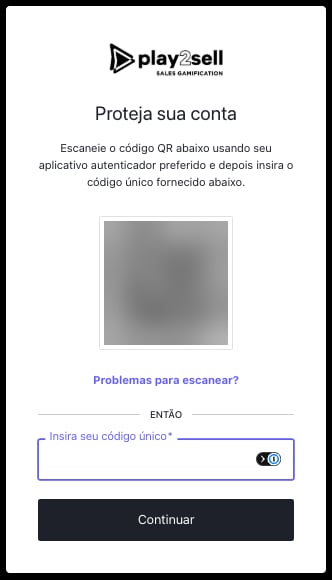
3
Escaneie o código QR com o app
No app autenticador, toque em adicionar (geralmente um +) e aponte a câmera para o QR. Se a câmera não ler, toque em Problemas para escanear?: aparece um código em texto para você digitar no app.
4
Digite o código de 6 dígitos
O app passa a mostrar um código que muda a cada 30 segundos. Digite o código atual em Insira seu código único e toque em Continuar.
5
Guarde o código de recuperação
Em seguida o Dashboard mostra um código de recuperação. Ele aparece uma vez só: anote num lugar seguro (um gerenciador de senhas é o ideal). É com ele que você entra se perder ou trocar de celular.
Nos próximos acessos ao Dashboard
- Depois da senha do Dashboard, digite o código de 6 dígitos que está no app naquele momento.
- Se marcar lembrar este navegador, o Dashboard não pede o código nesse navegador por até 30 dias (ou 7 dias, se você ficar sem entrar). Em computador compartilhado, não marque.
- Em navegador novo, janela anônima ou outro computador, o código é pedido de novo. Isso é esperado.
Problemas com a verificação em duas etapas do Dashboard
O Dashboard diz que o código está inválido
O Dashboard diz que o código está inválido
- Use o código que está na tela agora: ele muda a cada 30 segundos. Se estiver no fim do tempo, espere o próximo.
- Confira se é a conta Play2sell no app (se você tiver várias).
- Ajuste o relógio do celular para data e hora automáticas. Código de app autenticador depende do horário certo, e um relógio alguns minutos adiantado ou atrasado gera códigos recusados.
Troquei ou perdi o celular e não consigo entrar no Dashboard
Troquei ou perdi o celular e não consigo entrar no Dashboard
Na tela do código, escolha a opção de usar o código de recuperação e digite o código que você guardou no cadastro. Depois de entrar no Dashboard, cadastre o app no celular novo.Se você não tem mais o código de recuperação, fale com o suporte. Vamos confirmar sua identidade e liberar um novo cadastro. Por segurança, isso não é feito pelo chat sem essa confirmação.
A câmera não lê o código QR do Dashboard
A câmera não lê o código QR do Dashboard
Toque em Problemas para escanear?. Aparece um código em texto: no app autenticador, escolha inserir chave manualmente (ou parecido) e digite esse código.
O Dashboard mostrou 'Não deu para concluir a verificação em duas etapas'
O Dashboard mostrou 'Não deu para concluir a verificação em duas etapas'
O login no Dashboard foi interrompido antes de terminar a verificação. Entre de novo no Dashboard e digite o código do app. Se trocou de celular, use o código de recuperação. Se a mensagem continuar, fale com o suporte e informe o detalhe que aparece abaixo da mensagem.
Entro no Dashboard pelo Google: preciso do código também?
Entro no Dashboard pelo Google: preciso do código também?
Sim. A verificação em duas etapas do Dashboard vale para qualquer forma de entrar: e-mail e senha ou Google.
Problemas comuns
Não consigo fazer login com meu e-mail e senha
Não consigo fazer login com meu e-mail e senha
Possíveis causas e soluções:
- Senha incorreta — Clique em “Esqueci minha senha” na tela de login para redefinir
- E-mail incorreto — Verifique se está usando o e-mail corporativo cadastrado
- Conta não verificada — Confira sua caixa de entrada por um e-mail de verificação (verifique o spam)
- Conta desativada — Entre em contato com o administrador da sua empresa
Não recebi o e-mail de verificação
Não recebi o e-mail de verificação
- Verifique a pasta de spam/lixo eletrônico
- Adicione
noreply@play2sell.comà sua lista de contatos - Aguarde até 5 minutos — e-mails podem ter atraso
- Clique em Reenviar verificação na tela de login
- Se persistir, entre em contato com o suporte
Meu convite expirou
Meu convite expirou
Convites expiram após 7 dias. Peça ao administrador da sua empresa para reenviar o convite em Configurações > Usuários > Convites pendentes.
Erro 'Conta não encontrada'
Erro 'Conta não encontrada'
Isso significa que não existe uma conta associada ao e-mail informado. Verifique:
- Se está usando o e-mail correto
- Se recebeu e aceitou o convite de acesso
- Se a conta não foi desativada pelo administrador
A página de login não carrega
A página de login não carrega
- Limpe o cache e cookies do navegador
- Tente em uma janela anônima/privada
- Tente em outro navegador
- Verifique se há bloqueios de firewall ou proxy corporativo
- Acesse status.play2sell.com para verificar se há instabilidade
Erro 'Sessão expirada'
Erro 'Sessão expirada'
Por segurança, sessões inativas expiram após um período. Basta fazer login novamente. Se o problema for recorrente:
- Verifique se cookies de terceiros estão habilitados no navegador
- Desative extensões que bloqueiam cookies
- Limpe o cache do navegador
Login via Google/SSO não funciona
Login via Google/SSO não funciona
- Verifique se o administrador habilitou o login social/SSO
- Certifique-se de usar a conta Google associada ao e-mail corporativo
- Limpe cookies e tente novamente
- Se o domínio usa SSO corporativo, entre em contato com o TI da sua empresa
Redefinição de senha
1
Acesse a tela de login
Vá para app.play2sell.com.
2
Clique em 'Esqueci minha senha'
O link está abaixo do botão de login.
3
Informe seu e-mail
Digite o e-mail cadastrado na sua conta SalesOS.
4
Acesse o e-mail
Você receberá um e-mail com link para criar uma nova senha. O link expira em 1 hora.
5
Crie uma nova senha
Defina uma senha com pelo menos 8 caracteres, incluindo letras maiúsculas, minúsculas e números.
Ainda com problemas?
Contato com Suporte
Se nenhuma das soluções acima resolver, entre em contato com nossa equipe de suporte.