

Problemas de inicio de sesión
Si estás teniendo dificultades para acceder a SalesOS, sigue las soluciones a continuación según el problema que estés experimentando.Dashboard: verificación en dos pasos obligatoria
Primer acceso al Dashboard: registrar la app de autenticación
Lo haces una sola vez, dentro del propio inicio de sesión del Dashboard.Instala una app de autenticación en el celular
Inicia sesión en el Dashboard normalmente
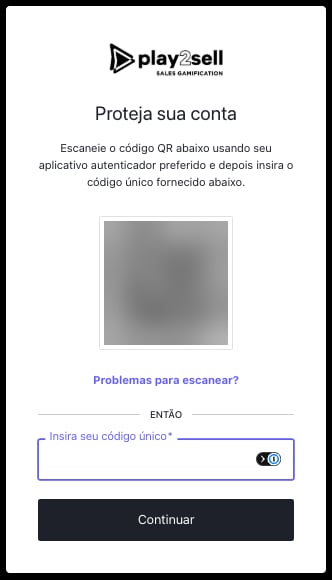
Escanea el código QR con la app
Escribe el código de 6 dígitos
Guarda el código de recuperación
Próximos accesos al Dashboard
- Después de la contraseña del Dashboard, escribe el código de 6 dígitos que muestra la app en ese momento.
- Si marcas recordar este navegador, el Dashboard no pide el código en ese navegador por hasta 30 días (o 7 días si no entras). En una computadora compartida, no lo marques.
- En un navegador nuevo, ventana privada u otra computadora, el código se pide de nuevo. Es lo esperado.
Problemas con la verificación en dos pasos del Dashboard
El Dashboard dice que el código es inválido
El Dashboard dice que el código es inválido
- Usa el código que aparece ahora: cambia cada 30 segundos. Si está por vencer, espera el siguiente.
- Verifica que sea la cuenta Play2sell en la app (si tienes varias).
- Configura el reloj del celular en fecha y hora automáticas. Los códigos dependen de la hora correcta; un reloj desfasado unos minutos genera códigos rechazados.
Cambié o perdí el celular y no puedo entrar al Dashboard
Cambié o perdí el celular y no puedo entrar al Dashboard
La cámara no lee el código QR del Dashboard
La cámara no lee el código QR del Dashboard
El Dashboard mostró que no se pudo completar la verificación en dos pasos
El Dashboard mostró que no se pudo completar la verificación en dos pasos
Entro al Dashboard con Google: ¿también necesito el código?
Entro al Dashboard con Google: ¿también necesito el código?
Problemas comunes
No puedo iniciar sesión con mi email y contraseña
No puedo iniciar sesión con mi email y contraseña
- Contraseña incorrecta: Verifica que tu contraseña sea correcta. Ten en cuenta mayúsculas y minúsculas.
- Email incorrecto: Asegúrate de usar el mismo email con el que fuiste invitado.
- Cuenta desactivada: Contacta a tu administrador para verificar que tu cuenta está activa.
- Resetear contraseña: Haz clic en ¿Olvidaste tu contraseña? en la pantalla de login.
No recibo el email de recuperación de contraseña
No recibo el email de recuperación de contraseña
- Revisa tu carpeta de spam/correo no deseado
- Verifica que el email sea correcto
- Espera algunos minutos; a veces hay un retraso en la entrega
- Verifica que tu servidor de email no esté bloqueando emails de
@play2sell.com - Si el problema persiste, contacta a tu administrador
Mi invitación expiró
Mi invitación expiró
Veo una pantalla en blanco al iniciar sesión
Veo una pantalla en blanco al iniciar sesión
- Limpia la caché del navegador y las cookies
- Prueba en modo incógnito/privado
- Desactiva extensiones del navegador temporalmente
- Prueba con otro navegador (Chrome, Firefox, Safari, Edge)
- Verifica tu conexión a internet
Error 'Tu sesión ha expirado'
Error 'Tu sesión ha expirado'
play2sell.com.No puedo acceder después de cambiar mi contraseña
No puedo acceder después de cambiar mi contraseña
- Cierra todas las sesiones activas de SalesOS
- Limpia la caché y cookies del navegador
- Intenta iniciar sesión con la nueva contraseña
- Si no funciona, usa ¿Olvidaste tu contraseña? para crear una nueva
Verificaciones básicas
Verifica la URL
Verifica tu conexión
Prueba otro navegador
Contacta al administrador